当您在配置或运行Microsoft Internet信息服务(IIS)时遇到错误代码iis3706,并伴随“未找到提供程序,该程序可能未正确安装”的提示,这通常意味着IIS的某个核心组件或相关功能模块未能成功加载或安装。此问题可能源于不完整的安装、配置错误或系统组件损坏。本文将详细解析此错误的成因,并提供一套系统的排查与解决方案。
错误原因分析
- 安装不完整或损坏:这是最常见的原因。在安装IIS或某些特定功能(如ASP.NET、URL重写模块、应用程序初始化等)时,安装过程中断、失败或使用了损坏的安装源,会导致必要的“提供程序”(Provider)文件缺失或注册不正确。
- 功能依赖缺失:IIS的许多高级功能依赖于特定的Windows功能或框架(如.NET Framework特定版本)。如果这些前置依赖未启用或损坏,相应的IIS提供程序将无法加载。
- 配置错误:IIS的应用程序池设置、网站绑定或模块配置若指向了不存在的或错误的提供程序,也会触发此错误。
- 系统更新冲突:某些Windows更新可能会意外更改IIS相关文件或注册表项,导致兼容性问题。
- 权限问题:运行IIS的账户(如IIS_IUSRS或应用程序池标识账户)可能没有足够的权限访问必要的系统文件或目录。
系统化解决方案
请按顺序尝试以下步骤,并每完成一步后测试问题是否解决。
第一步:修复或重新安装IIS及相关功能
- 打开控制面板 > 程序 > 程序和功能 > 启用或关闭Windows功能。
- 在“Windows功能”窗口中,找到并展开Internet Information Services。
- 建议操作:
- 保守修复:先取消勾选整个“Internet Information Services”项(及其所有子项),点击“确定”并重启计算机。重启后,重新进入此处,再次勾选您需要的IIS功能(确保包含“应用程序开发功能”下的相关项,如ASP.NET),然后点击“确定”完成安装。此过程会让Windows尝试修复IIS安装。
* 彻底重装:如果保守修复无效,可以尝试更彻底的方法:通过管理员权限的命令提示符,使用DISM命令修复Windows映像:
`
DISM /Online /Cleanup-Image /RestoreHealth
`
运行完成后重启,再重复上述“保守修复”的步骤。
第二步:确保.NET Framework状态健康
许多IIS提供程序(尤其是处理托管代码的)依赖于.NET Framework。
- 在“Windows功能”中,确保已安装并勾选了与您应用程序匹配的.NET Framework版本(如.NET Framework 3.5、4.8等)。
- 使用.NET Framework修复工具或通过“程序和功能”面板修复/重新安装.NET Framework。
第三步:检查并修复IIS配置
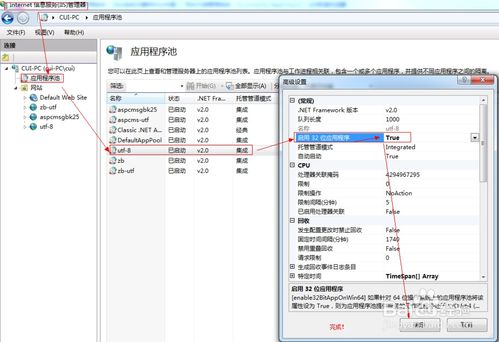
- 打开IIS管理器。
- 检查出问题的网站或应用程序所用的应用程序池。
- 尝试将其.NET CLR版本更改为与应用程序匹配的版本(例如,v4.0),或先切换到“无托管代码”进行测试。
- 尝试回收该应用程序池,或创建一个全新的应用程序池并分配给该网站/应用。
- 检查网站的模块配置(在IIS根节点或网站节点)。查看是否有标红或错误的模块,尝试移除最近添加的可疑模块。
第四步:检查系统事件查看器
打开“事件查看器”(eventvwr.msc),依次查看 Windows日志 > 应用程序 和 系统 日志,同时查看 应用程序和服务日志 > Microsoft > Windows > IIS-* 下的日志。过滤错误或警告事件,查找在错误发生时间点附近、与IIS、ASP.NET或相关模块相关的更详细错误信息。这些信息往往能提供更精确的故障定位。
第五步:权限与注册表检查(高级)
如果上述步骤均无效,可能需要检查系统权限和注册表。
- 权限重置:确保
%SystemRoot%\System32\inetsrv目录及其内容对IIS_IUSRS和应用程序池标识账户具有读取和执行权限。 - 注册表提供程序项:错误中提到的“提供程序”通常在注册表中注册。位置可能在
HKEY<em>LOCAL</em>MACHINE\SOFTWARE\Microsoft\IIS Extensions或HKEY<em>LOCAL</em>MACHINE\SOFTWARE\Microsoft\ASP.NET等路径下。警告:操作注册表有风险,请务必先备份。 可以尝试在注册表中搜索错误信息中可能提及的提供程序名称,检查其键值路径指向的文件是否存在。
第六步:考虑系统还原或环境重建
如果问题出现在最近的系统更改(如安装更新、新软件)之后,且所有修复尝试均告失败,可以考虑:
- 使用系统还原功能将系统回退到问题出现之前的状态。
- 作为最后手段,在确认备份所有网站文件、数据库和配置(如
applicationHost.config位于%SystemRoot%\System32\inetsrv\config\)后,完全卸载IIS及其所有组件,重启,然后从头开始全新安装和配置。
###
iis3706错误的核心是系统无法定位或加载一个关键的IIS功能组件。解决思路应遵循从软到硬、从简单到复杂的原则:先尝试通过Windows功能面板进行修复性重装,确保基础框架完整;再排查应用程序池和IIS配置;利用事件查看器获取深层线索;最后才考虑权限和注册表等底层操作。保持系统更新,并在进行重大配置更改前备份IIS配置(使用appcmd或IIS管理器的“共享配置”功能),是预防此类问题的良好习惯。